[AWS] AWS EC2 인스턴스에 React로 만든 웹페이지 배포하기
![[AWS] AWS EC2 인스턴스에 React로 만든 웹페이지 배포하기](/assets/img/awslogo.png)
AWS에는 사용자의 취향에 맞는 각종 서버들이 있습니다.
흔히 우리가 리액트로 만든 웹페이지는 정적 웹페이지가 많고, 정적 웹페이지는
S3만으로도 충분하나 이번에 EC2로 웹페이지를 한번 배포해 보겠습니다.
리액트 웹페이지 EC2 배포하기
AWS EC2 인스턴스 생성하기
- AWS 웹페이지로 가서 회원가입이 되어 있다면 로그인을 합니다.
- 로그인을 하고 나서 검색 창에서 EC2를 검색하거나, AWS 관리 콘솔에서 모든 서비스를
클릭해 서비스에서 EC2 를 선택합니다. - 아래의 화면이 나옵니다.
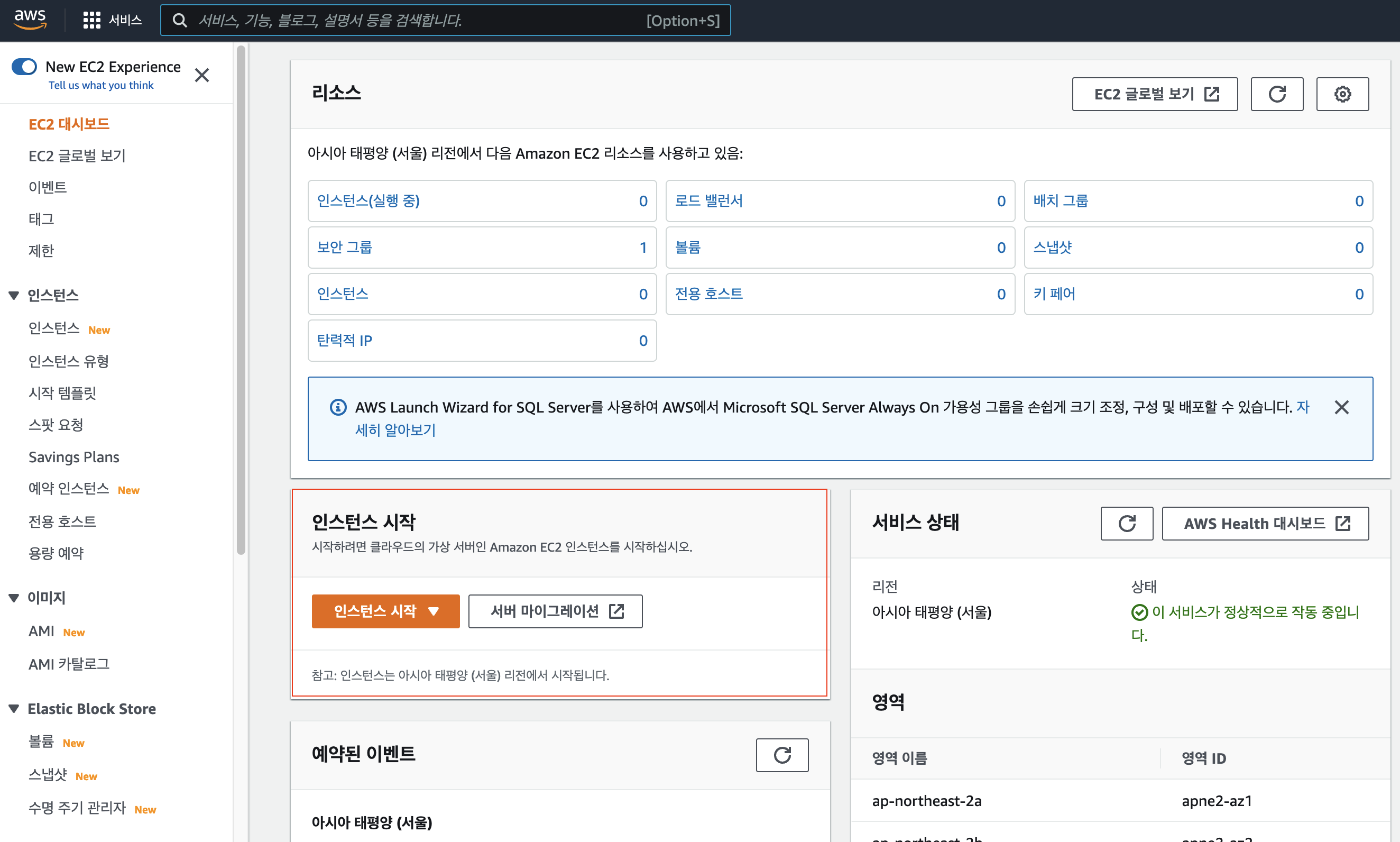
인스턴스 시작
- 인스턴스 시작을 클릭해 줍니다.
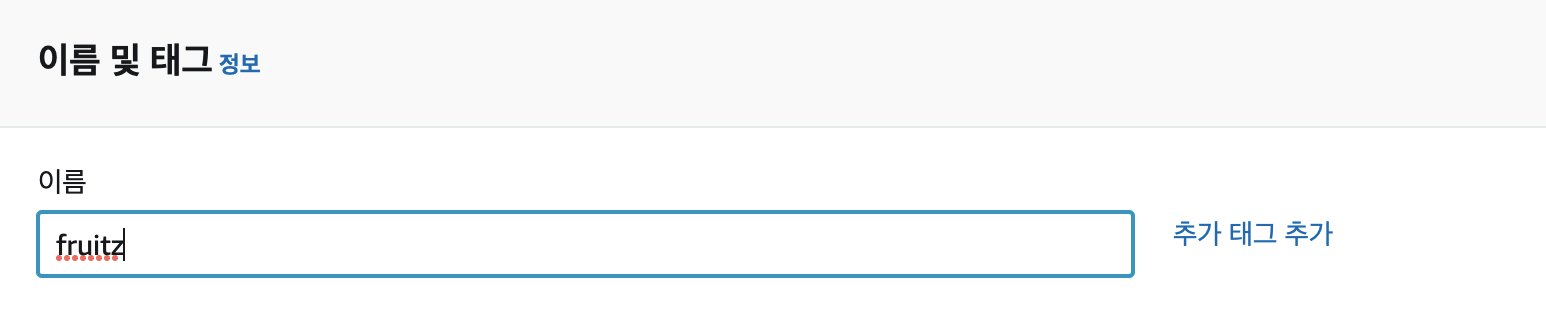
이름 및 태그 설정
- 용도에 따라 원하는 EC2 이름이나 태그를 지정합니다.
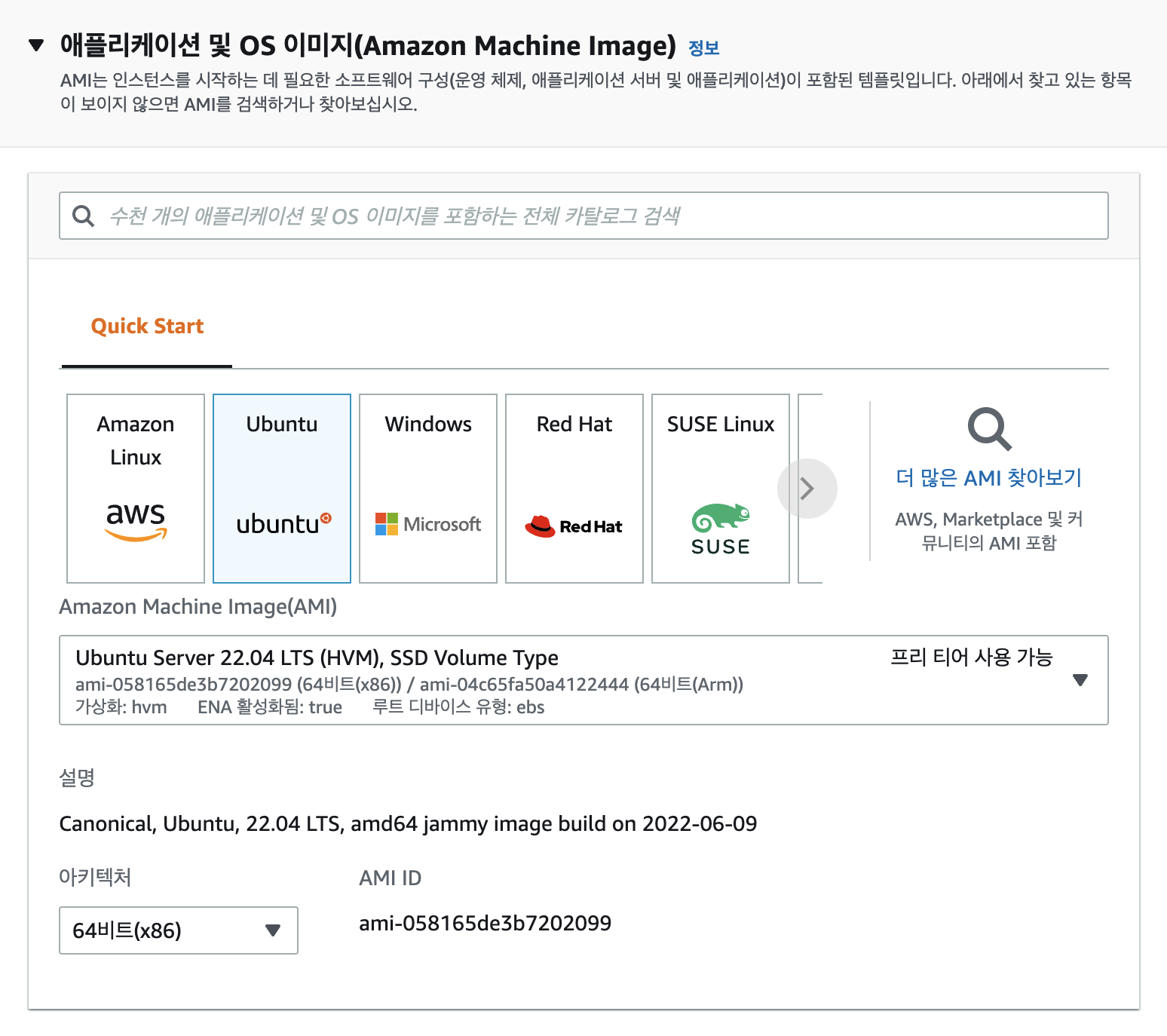
Quick Start 화면
- Quick Start에서 EC2 에서 사용할 머신 OS를 선택해 줍니다.
우리는 우분투 64비트를 선택하겠습니다.
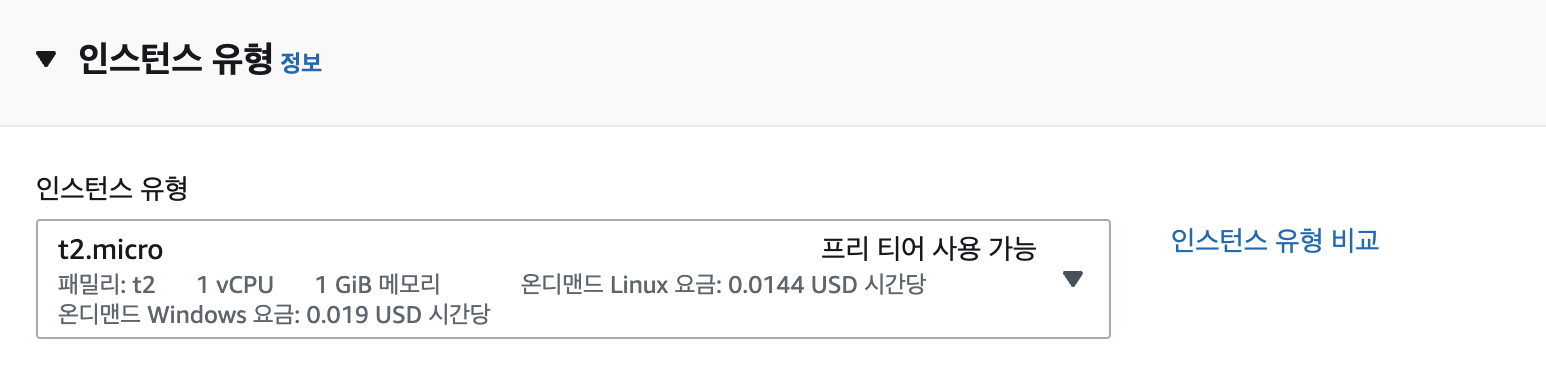
인스턴스 선택 화면
- 인스턴스 유형을 선택합니다. EC2의 서버를 종류에 따라 과금이 달라집니다.
- 우리는 일정 기간 무료인 t2.micro의 프리 티어를 사용하겠습니다.
(추후에 자동 과금이 되지 않도록 관리 잘하셔야 합니다.)
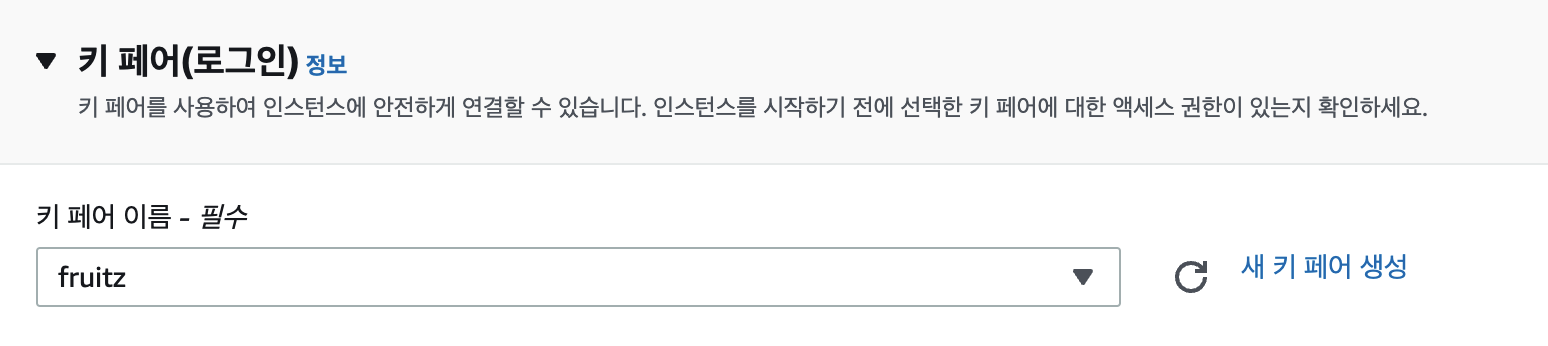
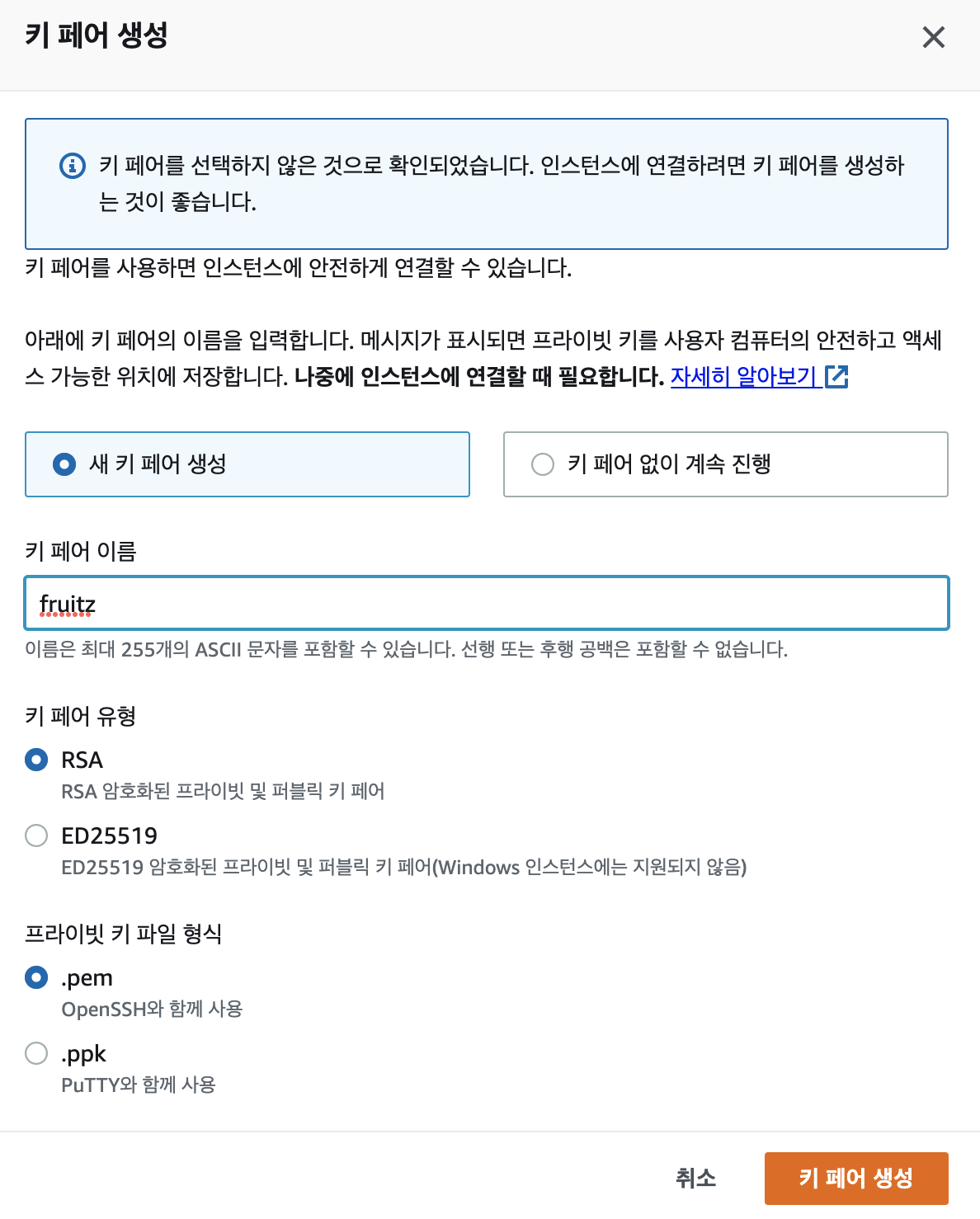
키페어 설정 화면
- 키 페어 생성을 해 줍니다.
- 키 페어 이름은 원하는 것을 해주고 키 페어 지정을 하면 생성되는 파일은 한 번만
다운받을 수 있기 때문에 잘 저장해 두어야 합니다.
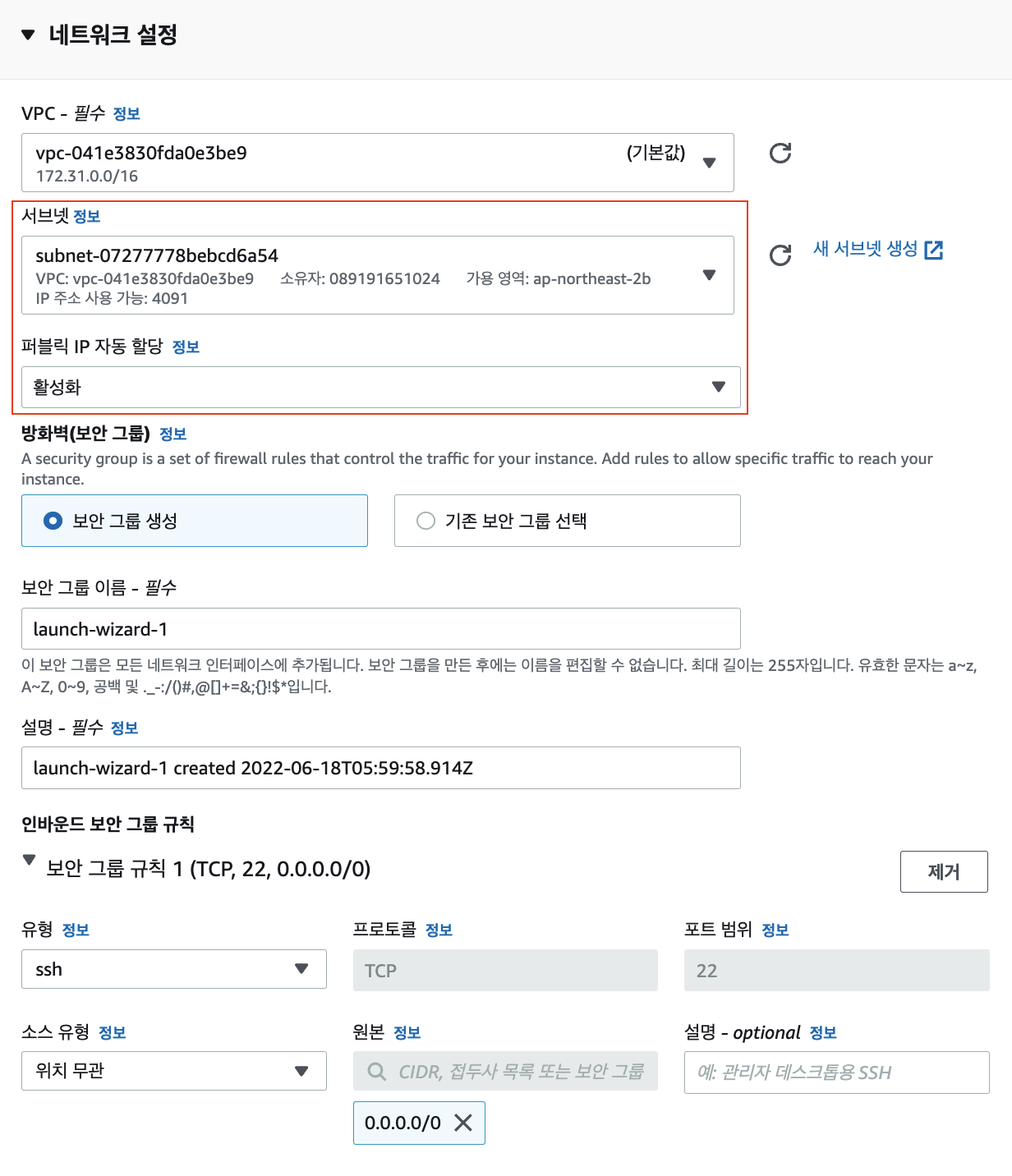
네트워크 설정 화면
- 네트워크 설정의 편집 버튼을 눌러 다음과 같이 설정합니다.
- 서브넷은 IP가 사용 가능한 곳으로 설정해 줍니다.
- 퍼블릭 IP 자동 할당은 활성화 상태로 놔둡니다.
(나중에 고정 아이피를 설정하려면 Elastic IP 라는 것을 설정해야 합니다.)
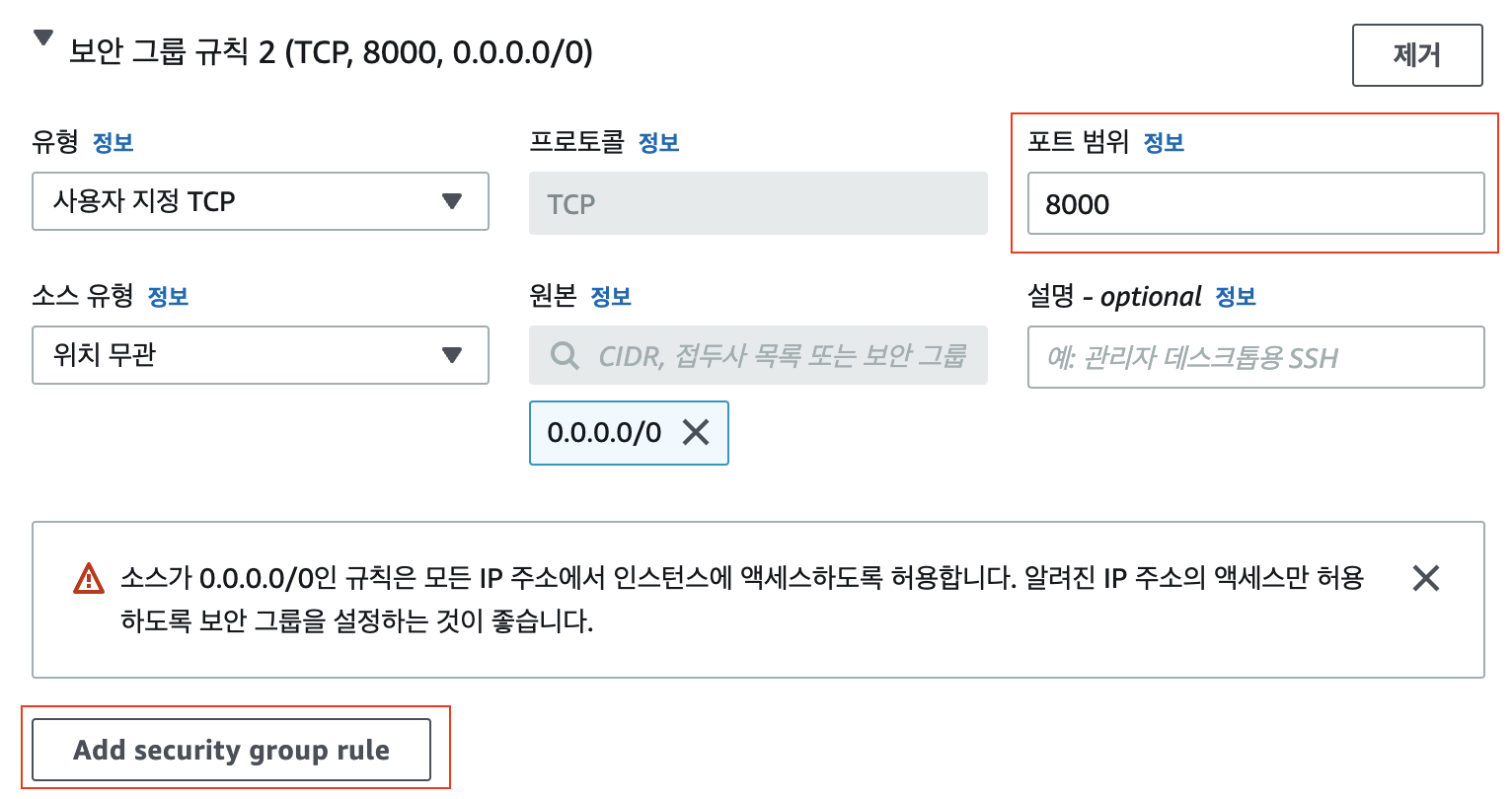
보안 그룹 설정 화면
Add security group rule을 클릭하고 다음과 같이 설정합니다.- EC2에서는 Http 와 Https 의 접속을 허용해 주기 위하여 규칙 추가를 해줍니다.
- 기본적으로는 모든 IP로부터 SSH의 접속을 허용하도록 되어 있습니다.
- 웹서버의 포트 번호가 8000이고 어떤 IP든 접속되게 허용하려면 포트 범위를
추가해 주어야 합니다.
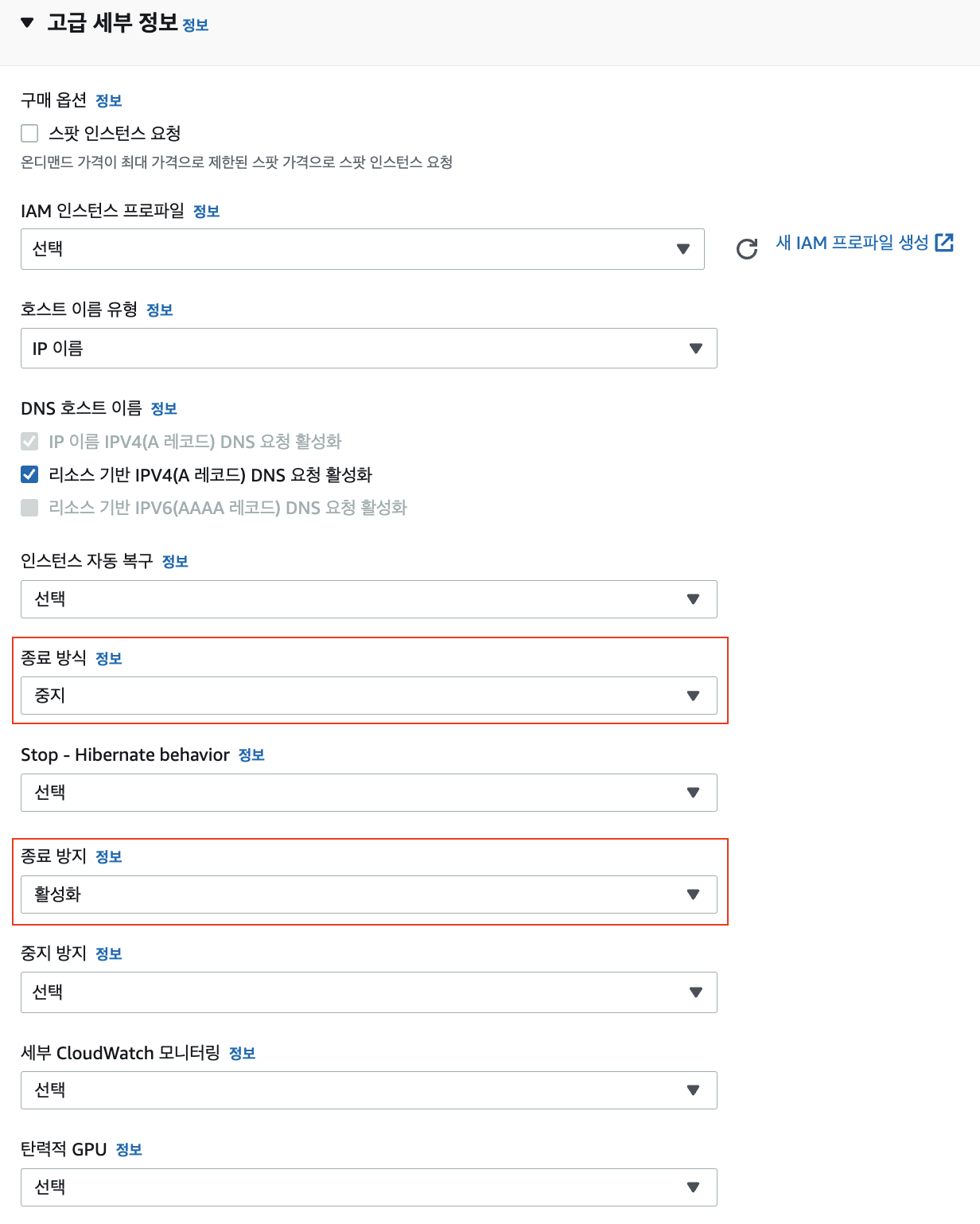
고급 세부 설정 화면
- 종료 방식 설정을 설정합니다.
- 중지 : 인스턴스 셧다운 시에 OS가 정지되어 이미지가 보존 재시작하면 다시 시작
- 종료 : OS를 정지하는 것과 동시에 EC2 인스턴스 삭제
- 여기에서는 중지를 선택하겠습니다.
- 실제로 EC2 인스턴스가 삭제되는 것을 방지하기 위하여 종료 방지를 활성화합니다.
특별히 또 설정할 것은 없고 요금이 부과되는 것도 있기 때문에 여기까지만 설정을 하고
마지막으로 인스턴스 시작을 눌러줍니다.
인스턴스 접속
- 만든 인스턴스를 확인해 봅시다.

생성된 인스턴스 - 인스턴스 상태는 기다리면 실행중 으로 바뀝니다.
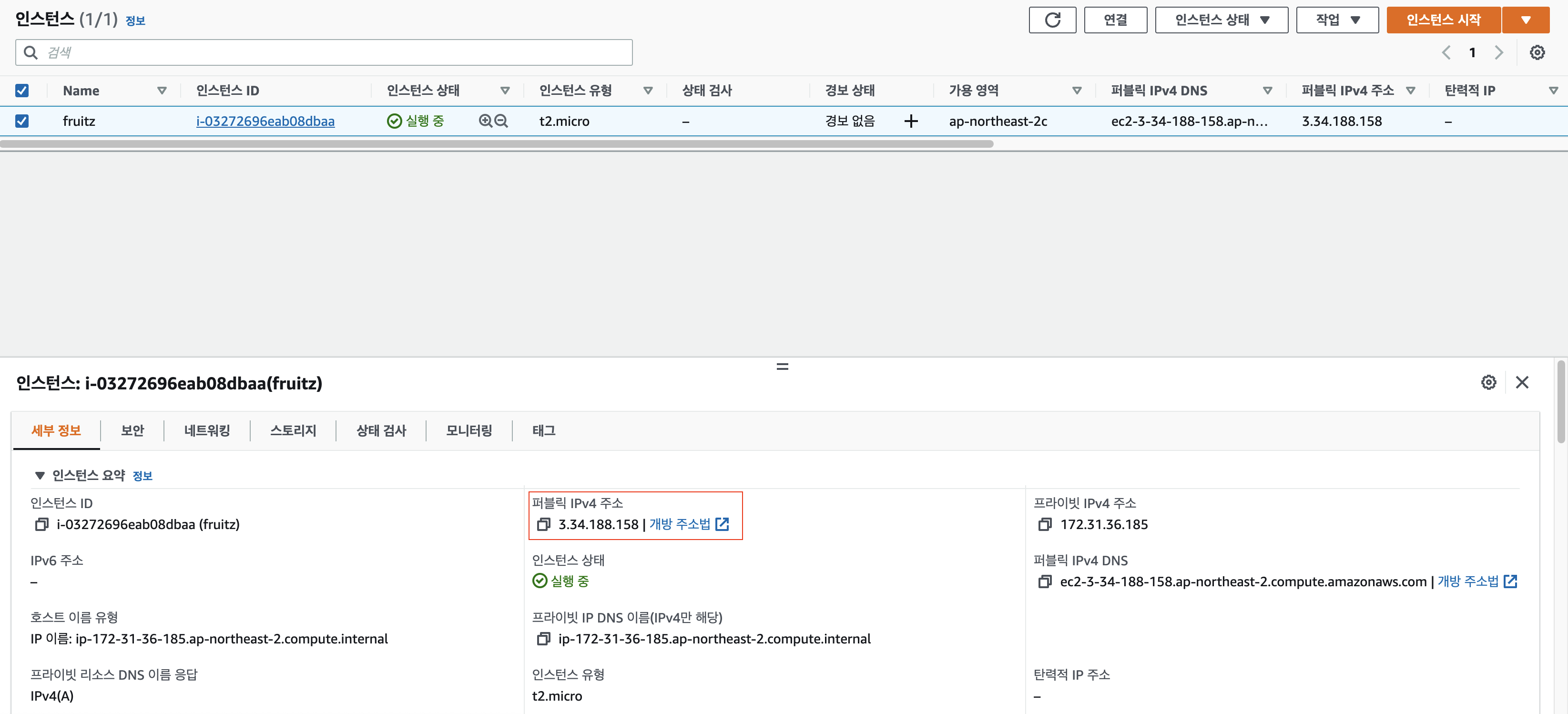
퍼블릭 IPv4 주소를 잘 확인하세요. 접속할 때 필요합니다.
이제부터는 우리가 만든 EC2 인스턴스 서버에 접속을 해보겠습니다.
아까 만든 키 페어는 EC2에 접속하기 위한 인증서라고 보시면 됩니다.
터미널을 열어서 키 페어 생성을 할 때 받은 파일이 있는 폴더로 이동합니다.
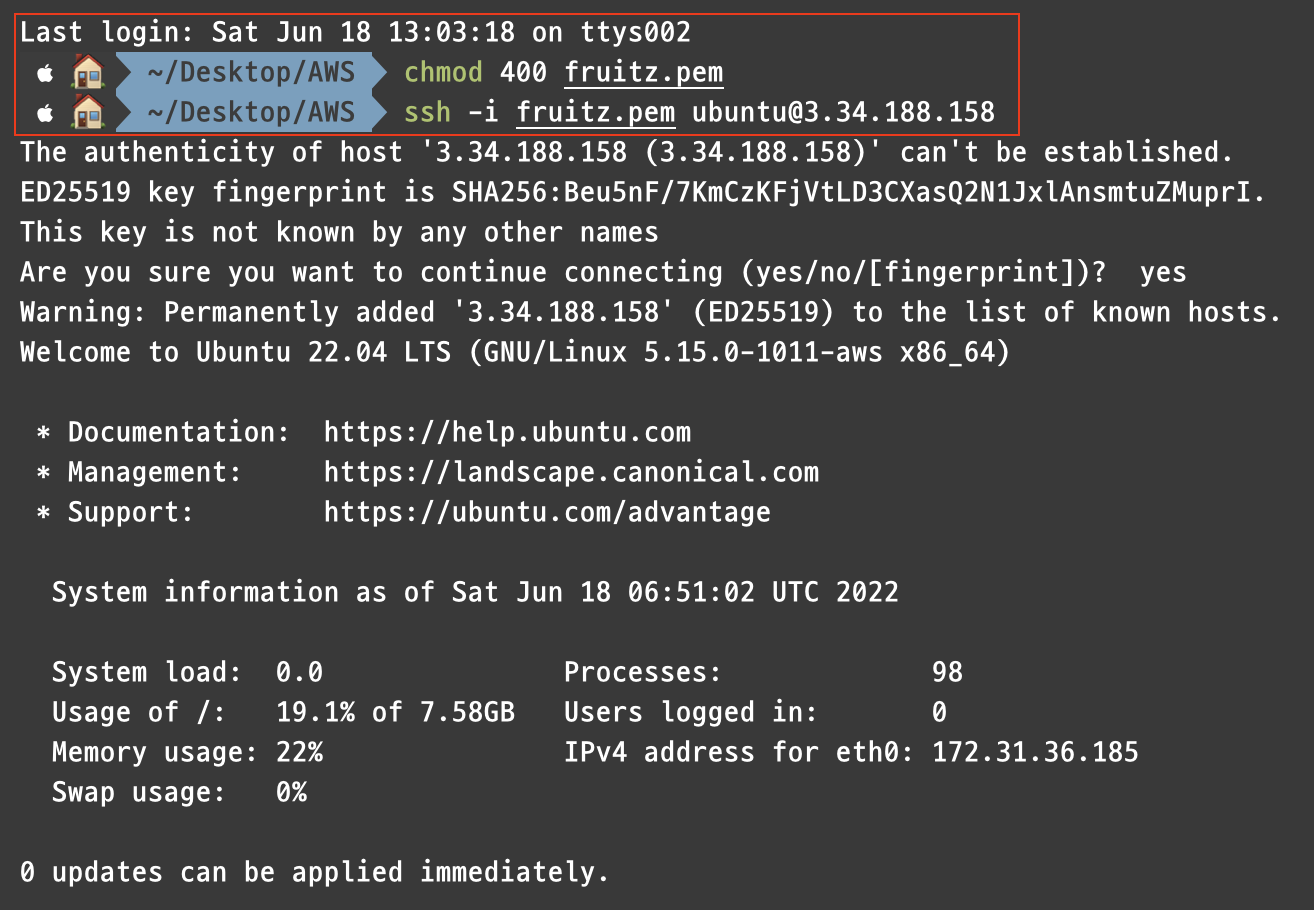
터미널 작업 화면
다음과 같은 명령어를 쳐서 키 페어에 읽기 권한을 부여해 줍니다.
chmod 400 키페어이름.pem그리고 다음과 같은 명령어를 쳐서 ssh 접속을 할 수 있게 해줍니다.
ssh -i 키페어이름.pem ubuntu@퍼블릭 IPv4주소
퍼블릭 IP주소는 인스턴스의 세부정보에 있습니다.
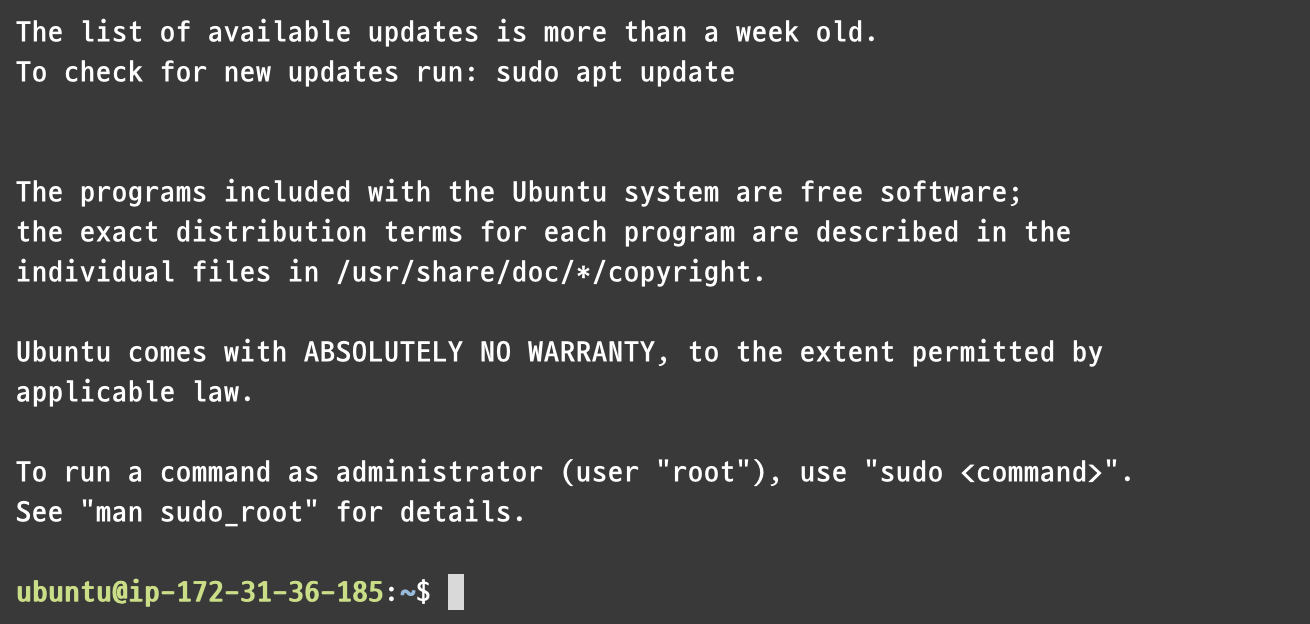
접속된 우분투
- 이렇게 나왔나요? 그럼 우리가 만든 AWS 인스턴스에 잘 접속이 된것입니다.
ls,pwd등 리눅스 명령어를 한번 쳐 봅시다.
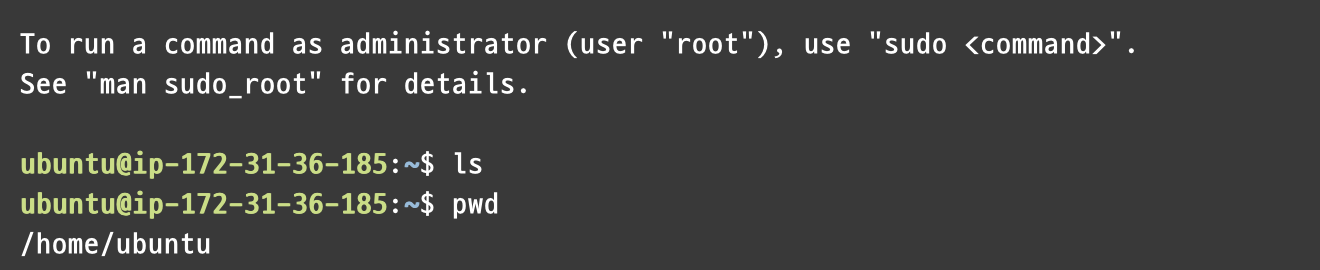
현재 경로는 이렇게되고, 아무것도 존재하지 않습니다.
웹페이지 빌드하기
현재 인스턴스에는 아무것도 없는 상태이기 때문에 웹페이지를 올리고자 하는
git repo를 클론 해 줍니다.
git clone repo주소- 우분투 서버에는 아무것도 깔려있지 않아 npm을 사용할 수 없기 때문에 설치해 줍니다.
우분투 서버에 node 설치
curl -sL https://deb.nodesource.com/setup_14.x | sudo bash -
sudo apt-get install nodejs- 다음과 같은 명령어를 쳐서 잘 설치되었는지 확인합니다. (버전은 다를 수 있습니다.)

node와 npm이 잘 설치되었습니다.
clone 했던 곳에 가서
npm install을 해줍시다.build 를 해줍니다. 기본 명령어는
npm run build입니다.
웹서버 설치하기
EC2 에서 웹페이지 배포를 하려면 웹서버를 설치를 해야합니다.
여기서는 nodejs Express 를 설치 하겠습니다.
- 명령어를 쳐서 express를 설치해 줍니다.
npm install express
설치만 해준다고 끝이 아니니 서버 코드를 넣어주겠습니다.
웹페이지가 있는 프로젝트의 폴더로 이동합니다.
파일을 하나 생성하겠습니다. 저는 server.js 로 하겠습니다.
명령어vi server.jsi 를 눌러 INSERT 모드로 바꾼 후 아래의 코드를 붙여넣기 해줍니다.
const http = require("http");
const express = require("express");
const path = require("path");

const app = express();

const port = 8000;

app.get("/ping", (req, res) => {
    res.send("pong");
});

app.use(express.static(path.join(__dirname, "build")));

app.get("/*", (req, res) => {
res.set({
    "Cache-Control": "no-cache, no-store, must-revalidate",
    Pragma: "no-cache",
    Date: Date.now()
});
res.sendFile(path.join(__dirname, "build", "index.html"));
});

http.createServer(app).listen(port, () => {
  console.log(`app listening at ${port}`);
});
- esc 를 누르고 :wq 를 해서 저장하고 나옵니다.

ls를 해서 server.js 파일이 잘 있는지 확인합니다.
이제 서버를 실행해 봅시다!
node server.js 를 실행하여 app listening at 8000 이 잘 뜨는지 확인!
그리고 퍼블릭IP주소를 브라우저에 쳐봅시다.
저는 3.34.188.158 이므로 3.34.188.158:8000 으로 브라우저에 접속하니
아까 빌드한 웹페이지가 아주 잘 나옵니다!
주의점
터미널을 종료하면 서버가 꺼지므로 웹페이지가 접속이 되지 않습니다.
그렇기 때문에 다음과 같은 명령어를 쳐서 서버를 꺼도 돌아가게 해줍니다.
sudo node server.js &
이제 배포가 완료되었습니다!~