[VScode] SCSS 사용하는 법
![[VScode] SCSS 사용하는 법](/assets/img/sasslogo.png)
웹페이지를 꾸미기 위해 CSS를 작성하다 보면 코드가 너무 길어진다. 그럴 땐 내가 작성하고도
뭐가 뭔지 알아보지도 못하겠고 이 많은 선택자 중첩을 해야 할 때 자식 선택자들이 많다면
이 선택자들을 언제 다 써야 할지 힘들 때가 있다.
그럴 땐 CSS 전처리기를 사용해 보자!
전처리기 중에서도 여러 가지가 있지만 그중에서도 SCSS를 사용하는 방법을 알아보고자 한다.
VSCode 의 Extension 다운로드와 사용방법
npm으로 설치하는 방법도 있지만, VSCode를 쓰는 사람이라면 더 쉬운 방법이 있다.
바로 확장 프로그램을 하나 설치하면 된다.
- 일단 vscode를 실행해서 extension으로 들어가자.
- sass를 검색하면 ‘Live Sass Compiler’ 가 나오는데 이것을 설치하자.
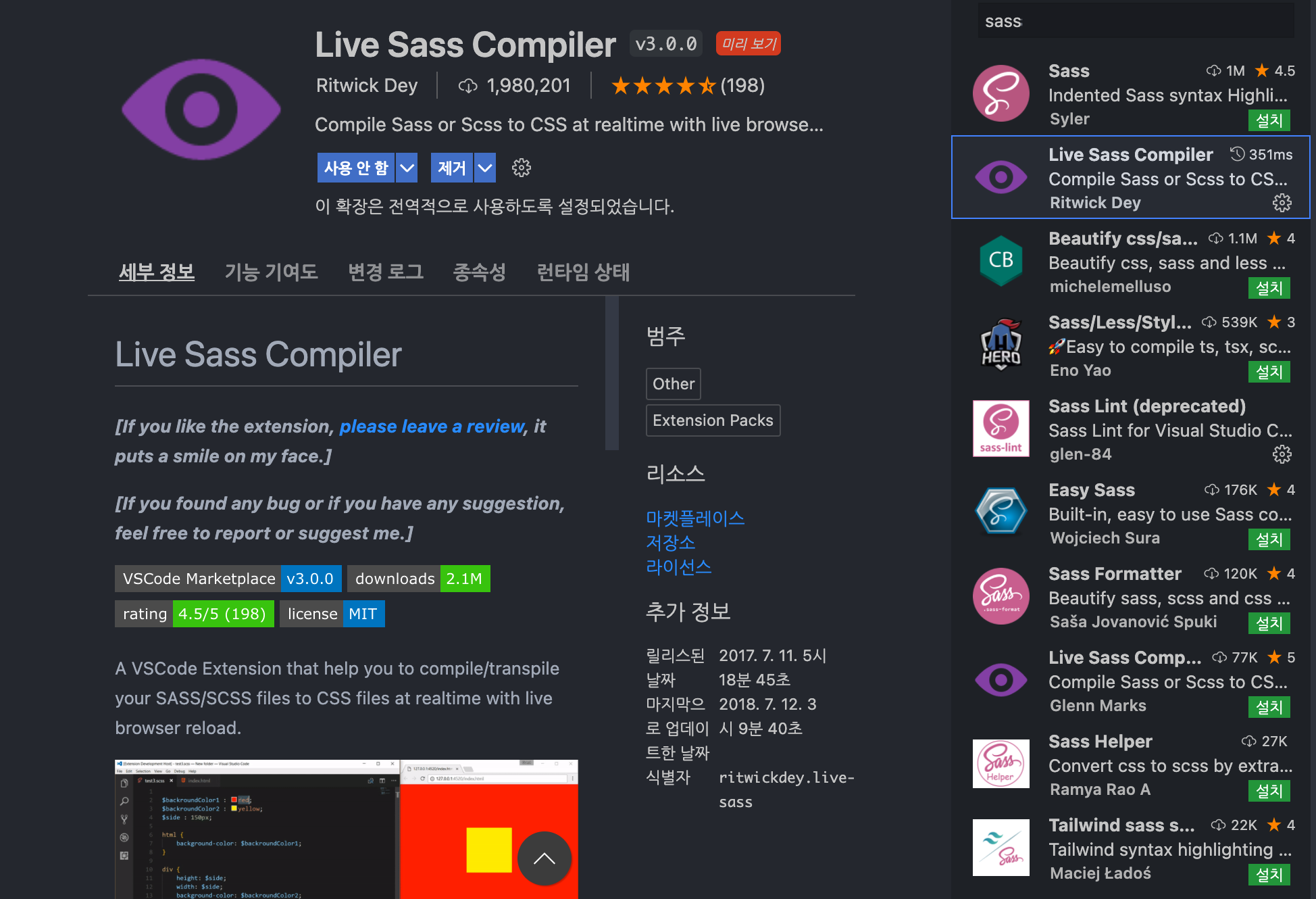 VSCODE의 Extension ‘Live Sass Compiler’
- 설치 후 vscode의 하단을 보면 이처럼 Watch sass 라는 것이 생겼을 것이다.
 VSCODE의 하단에 보이는 Watch sass
- 이것을 클릭하면 이제부터는 scss를 watching 중이다. 이것을 클릭하지 않고는 컴파일이 되지 않으니 꼭 Watching 중인지 확인하고 컴파일 하자!
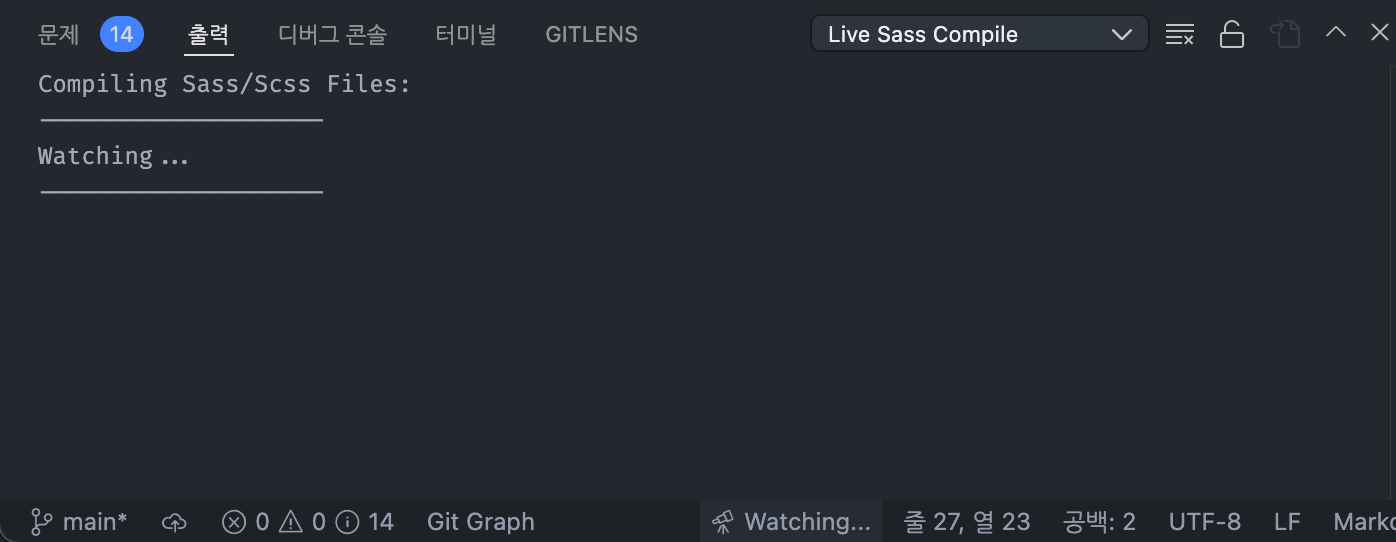 Sass와 Scss 파일을 Watching중이다.
이제 작업하던 CSS 파일 혹은 새로 CSS 파일을 만들고 이제부터 확장자를 SCSS로 바꾸자!
스타일링을 위한 코드 작성을 하고 ‘저장’하면 자동적으로 Sass compiler는 Watching 중이었던 CSS를 SCSS로 컴파일 해 준다.
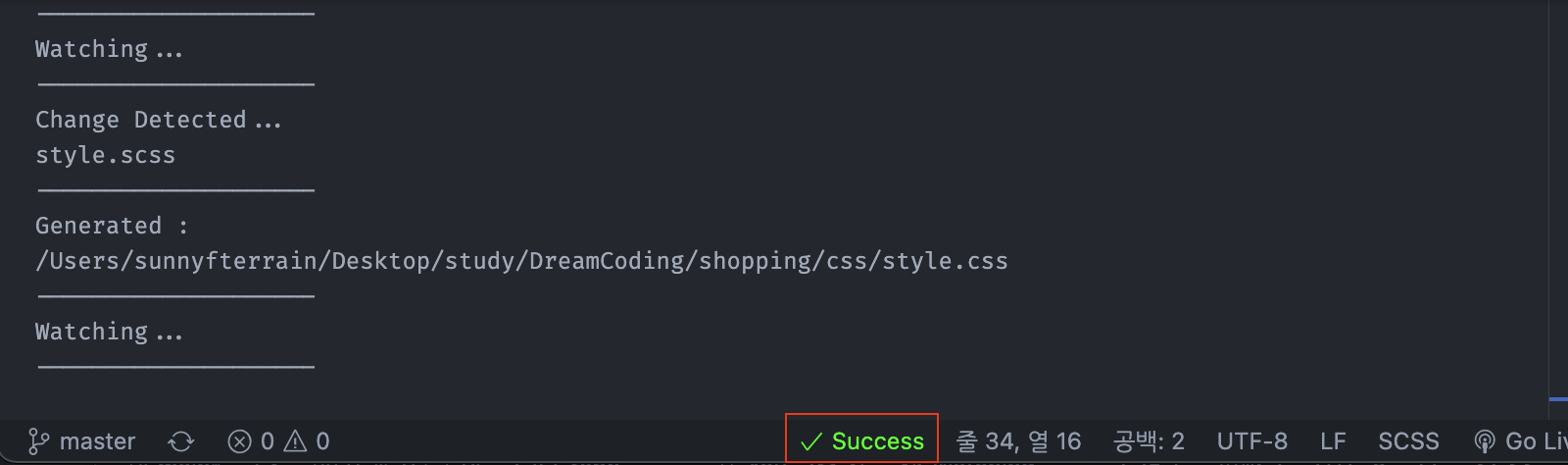 컴파일이 완료 되었다면? Success! 확인하자
- 너무 쉽다! 기본적으로는 컴파일된 CSS 파일은 SCSS 파일이 위치한 디렉토리에 생성되지만, 내가 원하는 곳에 생성되게 임의로 설정할 수도 있다.
설정방법
- vscode의 파일(file) -> 기본설정(Preferences) -> 설정(Setting)
- Live Sass 검색
- Setting.json에서 편집
 "liveSassCompile.settings.includeItems": [
    "/scss/ *.scss" // 어떤 경로에 있는 .scss파일만 컴파일할 것인지 설정
  ],
  "liveSassCompile.settings.formats": [
    {
      "format": "expanded",
      "extensionName": ".css",
      "savePath": "~/../css" // 컴파일된 css 파일이 저장될 경로
    }
  ],
이처럼 나오는데 전체 scss 파일이 컴파일 되면 안 되니까 어떤 폴더 안에 들어있는 scss만 컴파일할 것인지,
컴파일이 되면 어떤 폴더에 저장되게 할 것인지 설정할 수 있다.
위의 설정에서 liveSassCompile.settings.includeItems는 상위폴더가 항상 scss일때만 컴파일을 하라는 뜻이고,
savePath는 지금 scss가 들어있는 폴더 상위 폴더의 scss 폴더에 저장하라는 뜻이다.